
A contratação online foi criada pra simplificar o pedido de benefícios Ticket desde o primeiro cadastro. Em vez de iniciar a contratação via atendimento comercial, a empresa preenche as informações diretamente no site, monta o pacote de benefícios, cadastra quem vai receber os créditos e conclui o pedido em ambiente seguro.
Quais são as etapas da contratação online? #
A contratação online acontece em etapas guiadas pela própria página. Em cada tela, você preenche as informações solicitadas e avança pra próxima fase do pedido.
Veja o passo a passo.
1. Informe os dados iniciais #
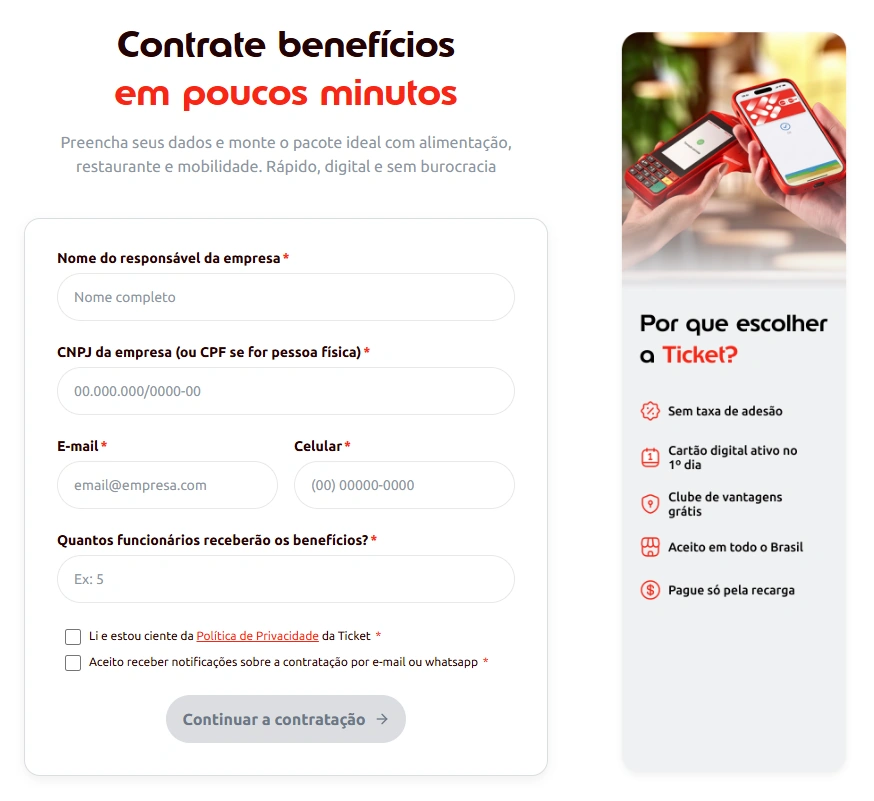
Preencha nome do responsável pela contratação do benefício (mesmo na modalidade PJ), documento (CNPJ ou CPF), e-mail, telefone e quantidade de funcionários (até 20 beneficiários).
2. Monte seu pacote de benefícios #
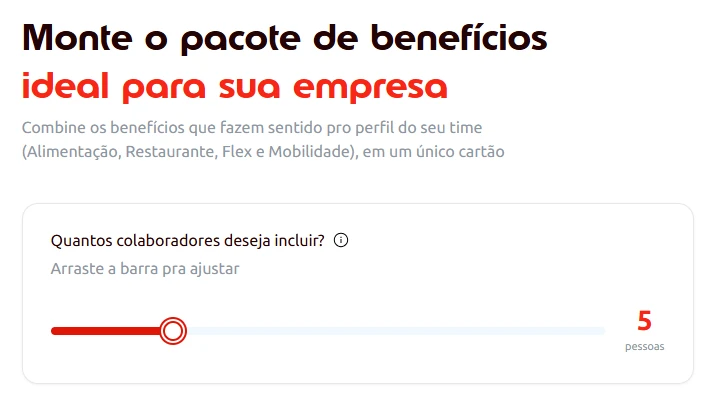
Selecione quantos colaboradores deseja incluir (entre 1 e 20) arrastando o cursor na barra horizontal até a quantidade desejada.
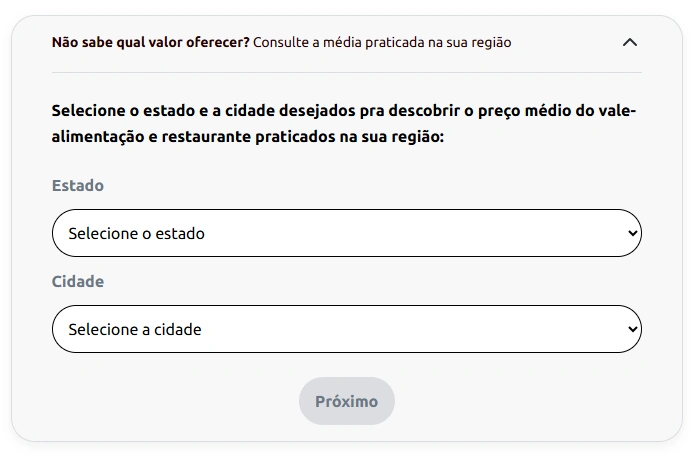
Antes de definir o valor, você pode descobrir o preço médio do Ticket Restaurante e Ticket Alimentação praticados na sua região, selecionando o estado e a cidade na nossa calculadora.

Selecione os produtos que deseja contratar e se a contratação é por dia (nesse caso, digite quantos dias úteis quer contratar) ou mensal.
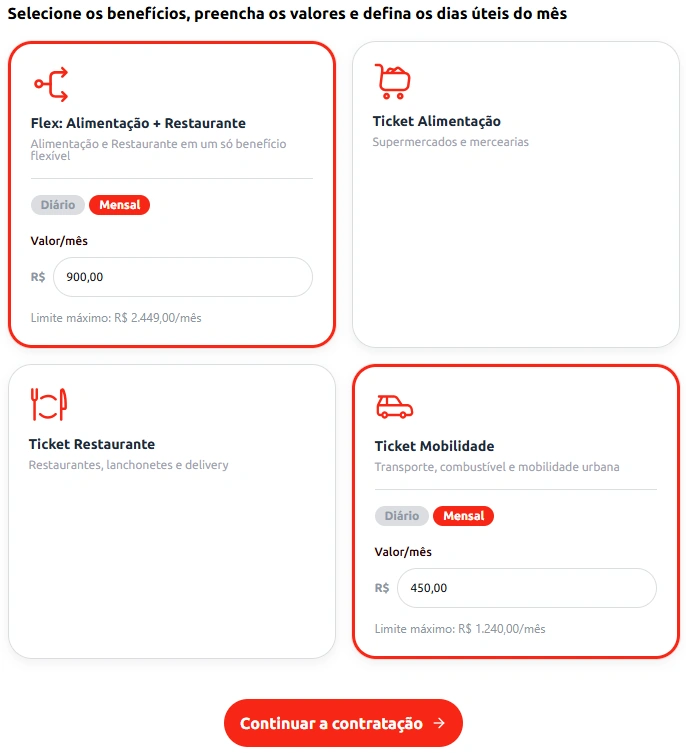
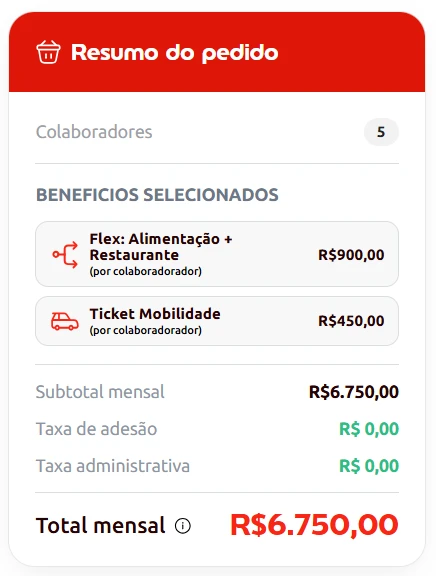
Veja que, ao preencher os valores, automaticamente os campos do Resumo do Pedido são atualizados.
3. Preencha os dados da empresa ou da pessoa contratante (para contratações com CPF) #
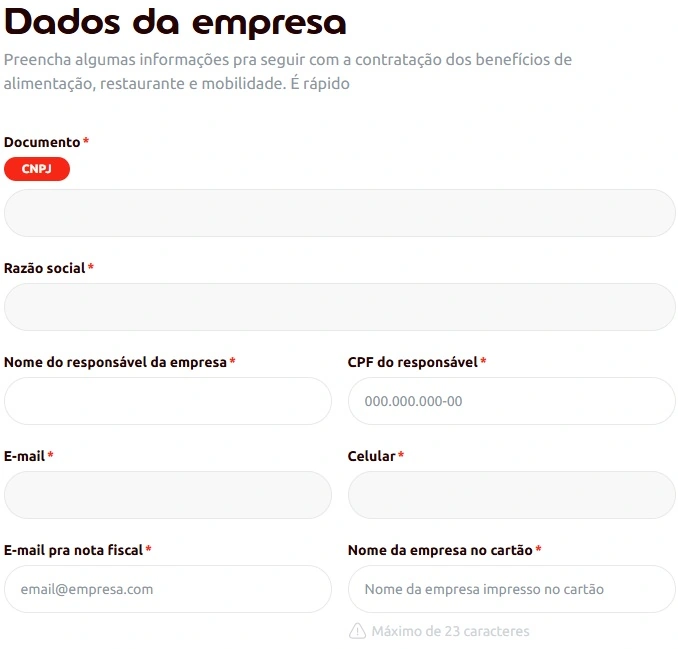
Nesta etapa, você deve completar o cadastro que começou no início da contratação. Digite:
– Nome da empresa ou do titular do CPF;
– Nome e o CPF do responsável (mesmo se a contratação for PJ) pela gestão do contrato;
– E-mail e o celular (com DDD) do titular;
– E-mail pro envio da nota fiscal (pode ser o mesmo do titular);
– Nome da empresa (ou do contratante, no caso do CPF) que deve aparecer no cartão.
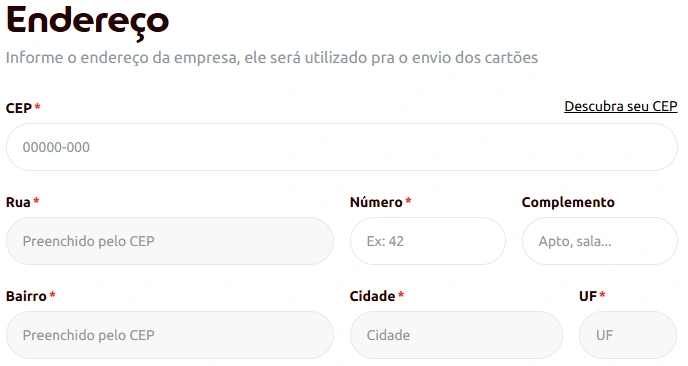
Na mesma tela, você deve adicionar o endereço da empresa, que é o local pra onde vão os cartões físicos. Comece pelo CEP e, após a localização do logradouro, que ocorre automaticamente, digite o número e o complemento, se houver.
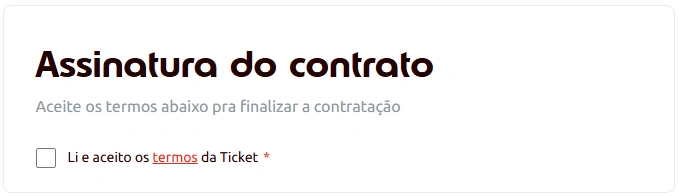
4. Leia e aceite os termos do contrato, disponíveis no link. #
Depois, clique em Continuar a contratação.
5. Confirme sua identidade #
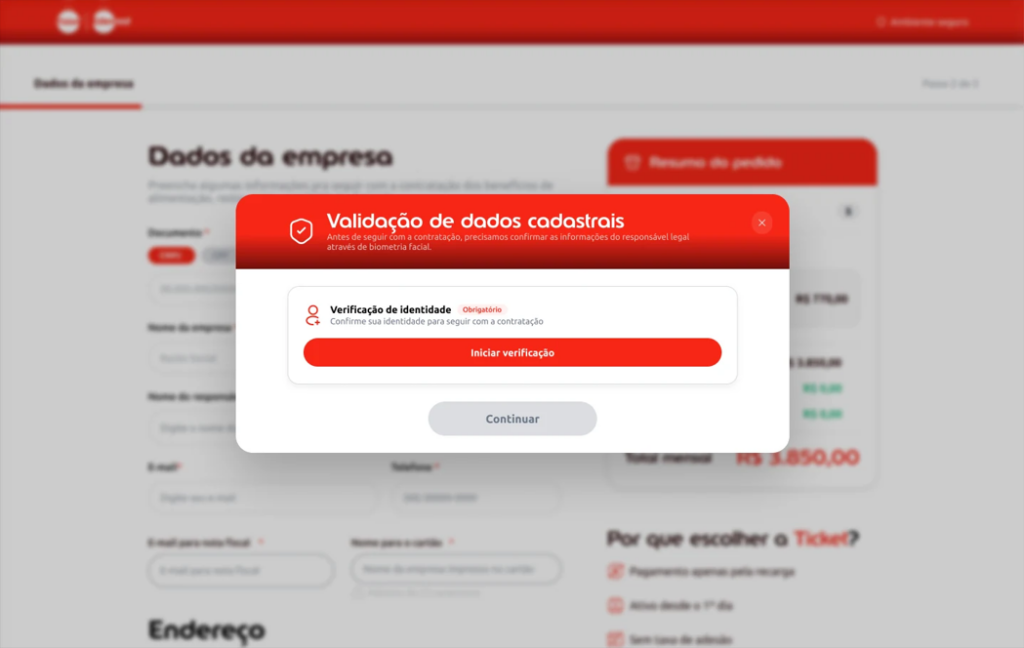
Na sequência, uma tela de confirmação de identidade é aberta. Clique em Iniciar verificação
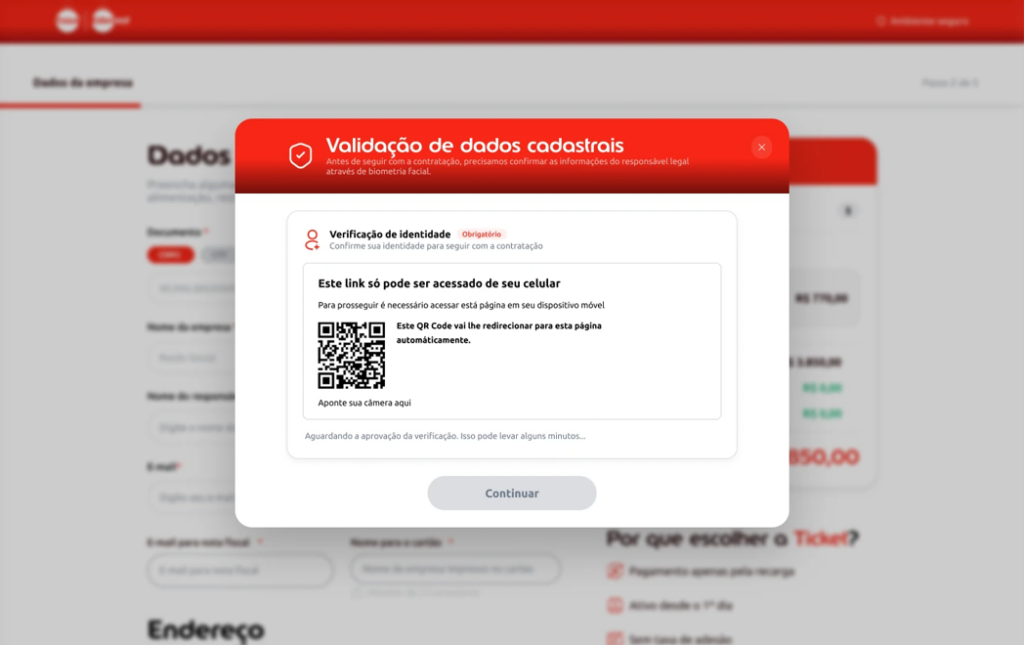
Se estiver fazendo a contratação via desktop, leia o QR Code com seu celular pra continuar o processo por lá.
Se a contratação é para pessoa física, siga abaixo: #
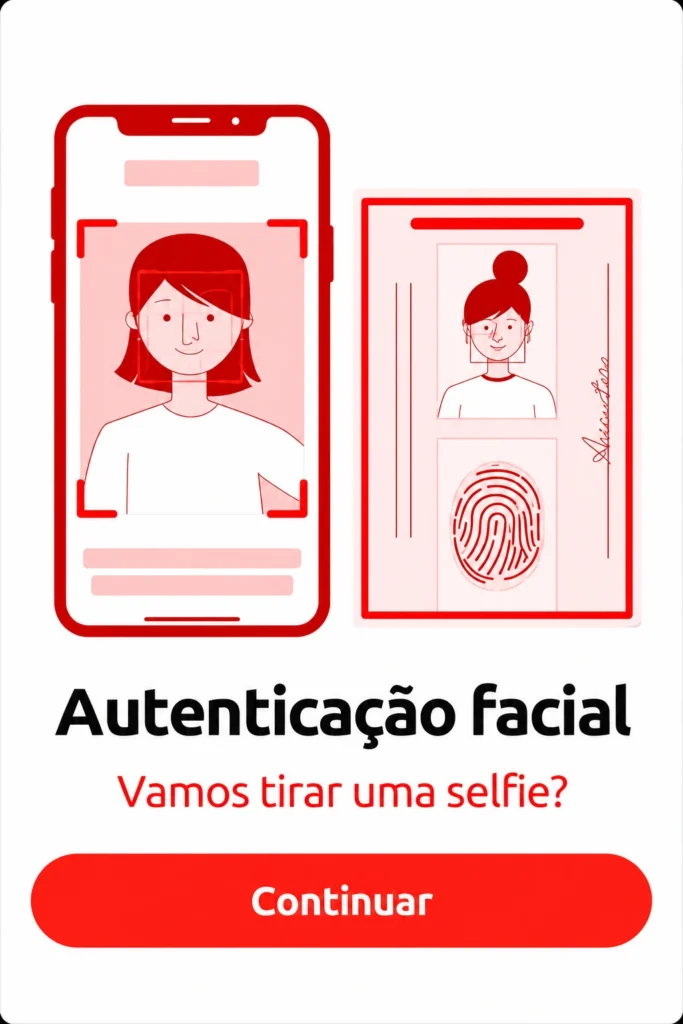
No celular, prepare-se para fazer uma selfie. Selecione Continuar.
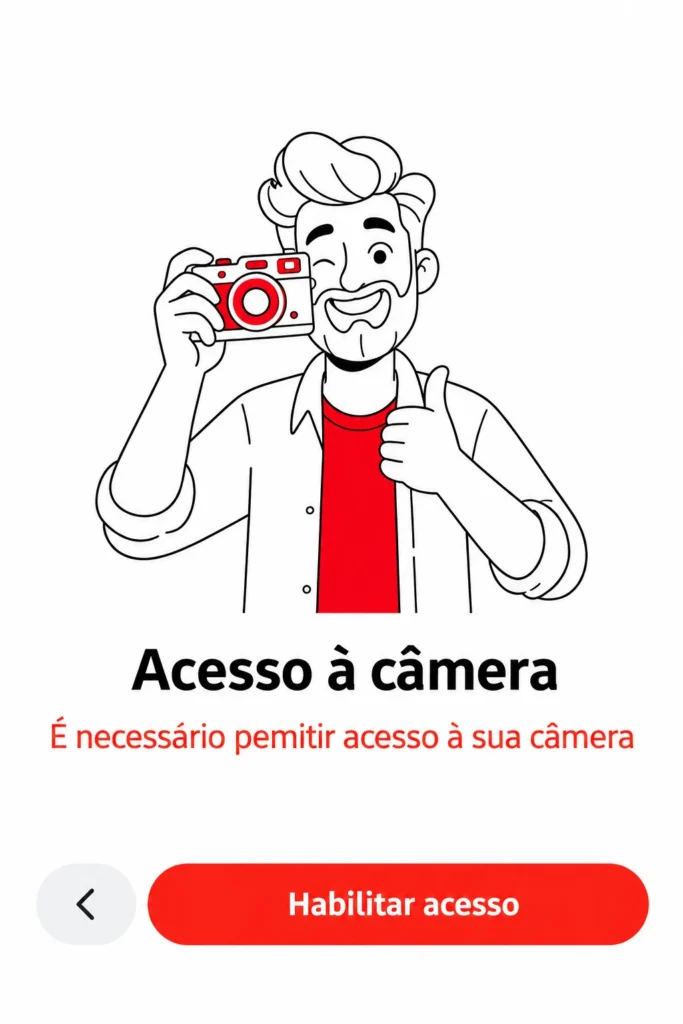
Para prosseguir, habilite a sua câmera tocando em Habilitar acesso.
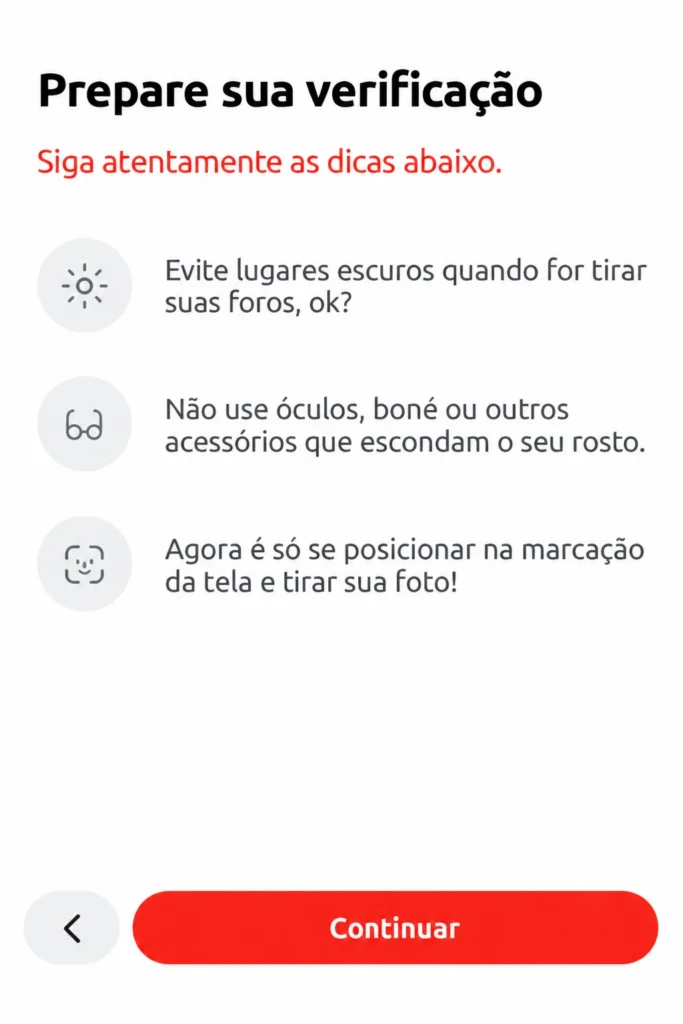
Prepare a verificação ajustando as condições pra fazer sua selfie. Evite ambientes escuros e usar óculos. Toque em Continuar.
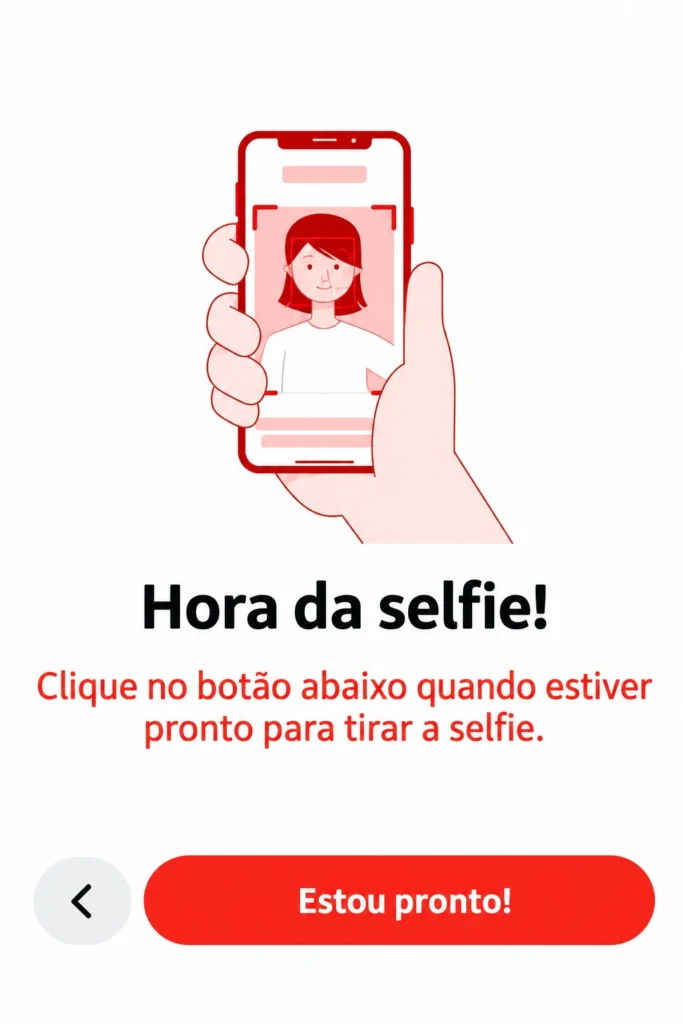
Hora da selfie. Depois de ajustar as condições de iluminação, toque em Estou pronto!
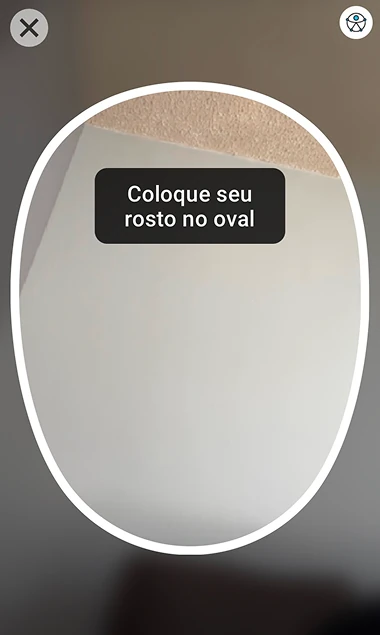
Posicione o seu rosto na marca oval para registrar a biometria.
depois do clique, confira se a imagem está nítida. Se precisar, toque em Tirar novamente. Se a imagem estiver boa, selecione Continuar.

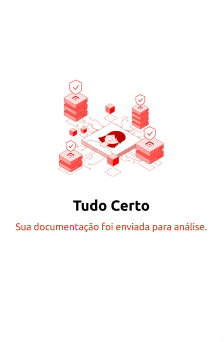
Pronto! Seus dados são enviados pra análise de segurança.
Se a contratação é para pessoa jurídica, siga abaixo: #
Pra contratar com CNPJ, você deve ser proprietário, sócio ou procurador da empresa. Pra comprovar o vínculo, tenha em mãos um documento de identificação com foto, que será pedido nas próximas etapas. Depois, clique em Estou pronto!.

Aqui, digite o CNPJ da sua empresa. Na sequência, indique se é sócio ou procurador, selecionando a opção correspondente. Automaticamente, os nomes vinculados à empresa aparecem na tela. Toque no seu nome. Se ele não estiver listado, selecione Nenhum e preencha seus dados. Depois, clique em Continuar.
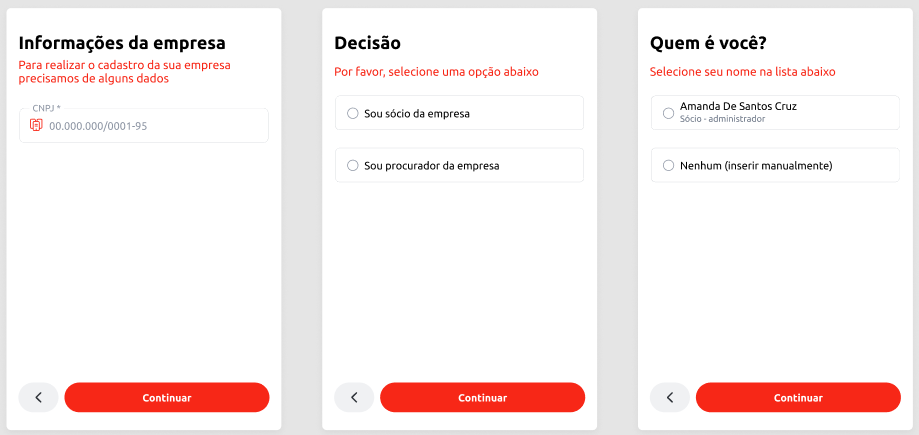
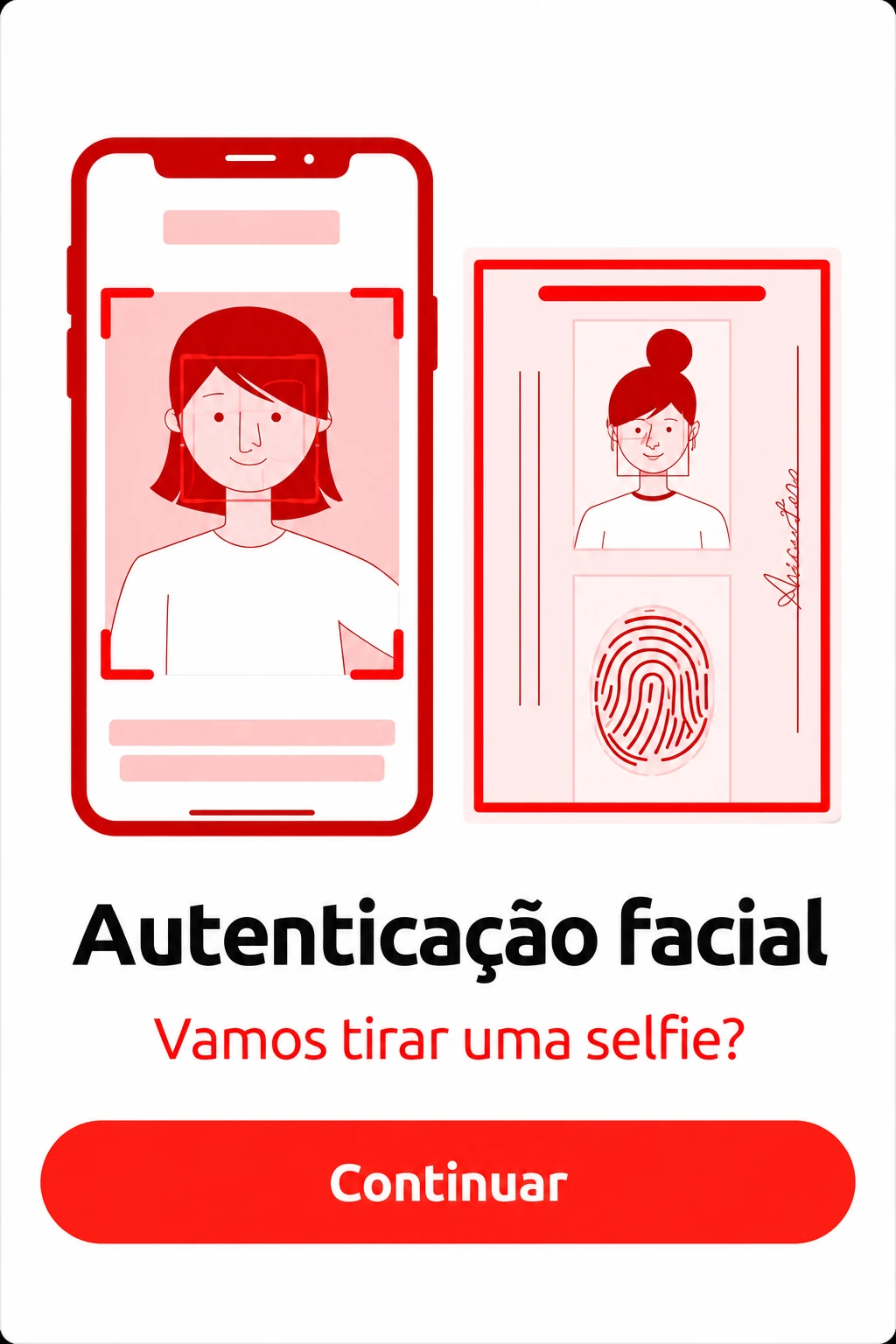
Na tela seguinte, faça a sua autenticação facial. É neste momento que nossa equipe garante a legitimidade das informações fornecidas. Pra isso, clique em Continuar.
Habilite a sua câmera tocando em Habilitar acesso.
Prepare a verificação ajustando as condições pra fazer sua selfie. Evite ambientes escuros e usar óculos. Toque em Continuar.
Hora da selfie. Depois de ajustar as condições de iluminação, toque em Estou pronto!
Posicione o seu rosto na marca oval para registrar a biometria.
depois do clique, confira se a imagem está nítida. Se precisar, toque em Tirar novamente. Se a imagem estiver boa, selecione Continuar.
Pronto! Seus dados são enviados pra análise de segurança.
Aguarde enquanto os dados são validados.
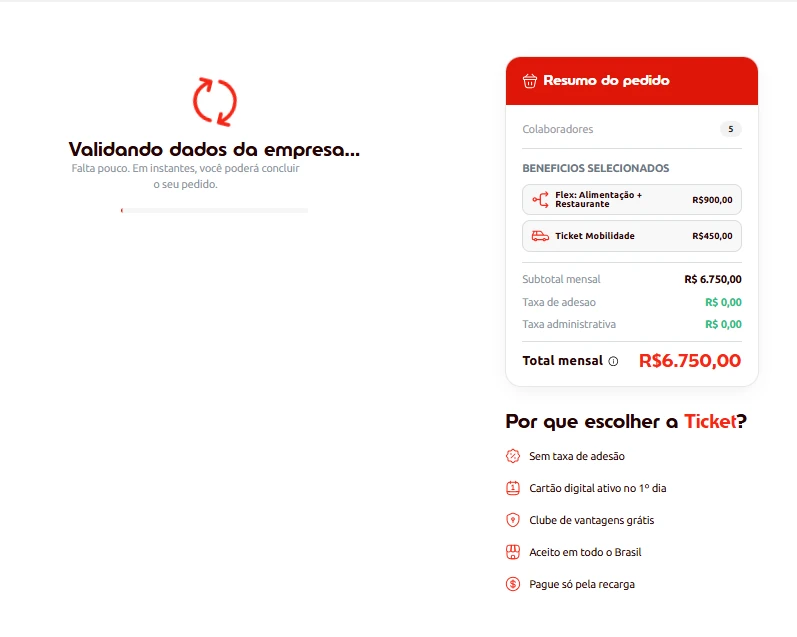
6. Cadastre seus colaboradores #
Escolha entre enviar planilha ou fazer o cadastro manualmente.
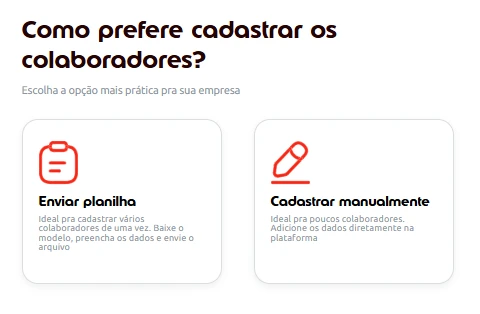
Se você optou por enviar a planilha: #
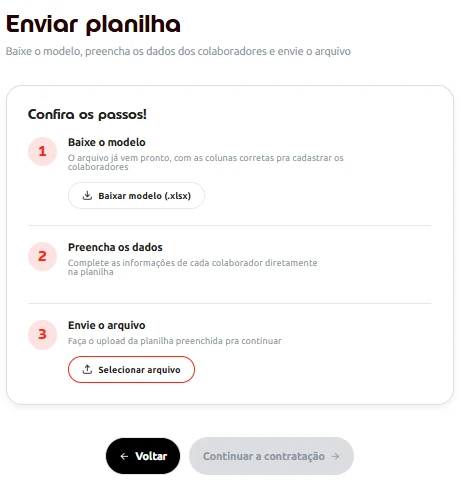
Clique em Enviar planilha. Você deve baixar o modelo, preencher os dados e enviar o arquivo. Os dados de cadastro são:
– Nome completo;
– CPF;
– Data de nascimento;
– Departamento;
– E-mail;
– Telefone (com DDD).
Depois, clique em Enviar o arquivo e, abaixo, em Continuar a contratação
Se você optou por cadastrar manualmente: #
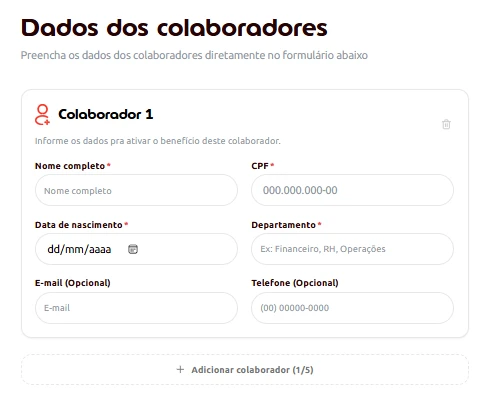
Selecione essa opção na tela e preencha os seguintes dados dos colaboradores no formulário:
– Nome completo;
– CPF;
– Data de nascimento;
– Departamento;
– E-mail (opcional);
– Telefone (opcional).
Depois, clique em Adicionar colaborador. Preencha todos os dados e clique em Continuar a contratação até concluir o processo.
7. Selecione a data de crédito do benefício aos colaboradores #
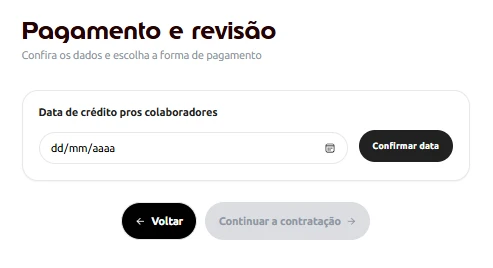
Preencha a data que você deseja que o benefício seja creditado pros colaboradores.
Como o prazo de compensação do pagamento do boleto é de até 3 dias úteis, escolha uma data no mínimo D+3. Depois, clique em Confirmar data.
8. Baixe o boleto e realize o pagamento #
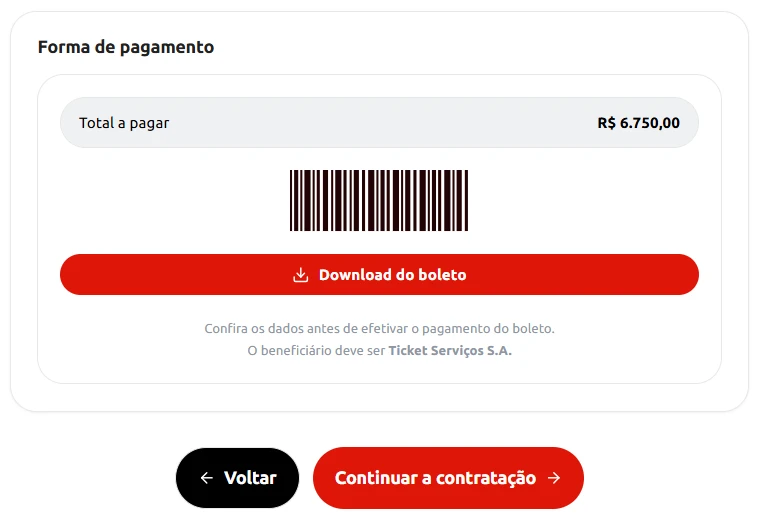
Assim que a data do crédito for confirmada, você poderá fazer o download do boleto e realizar o pagamento. Pra isso, clique em Download do boleto e Continuar contratação.
9. Crie sua senha de acesso ao Portal RH #
Depois da confirmação, crie sua senha para acessar o Portal RH e fazer a gestão dos benefícios contratados.